开发工具
INFO
终端快捷键:ctrl+alt+t 复制:ctrl+shift+c 粘贴:ctrl+shift+v 清屏:ctrl+l
FileZilla
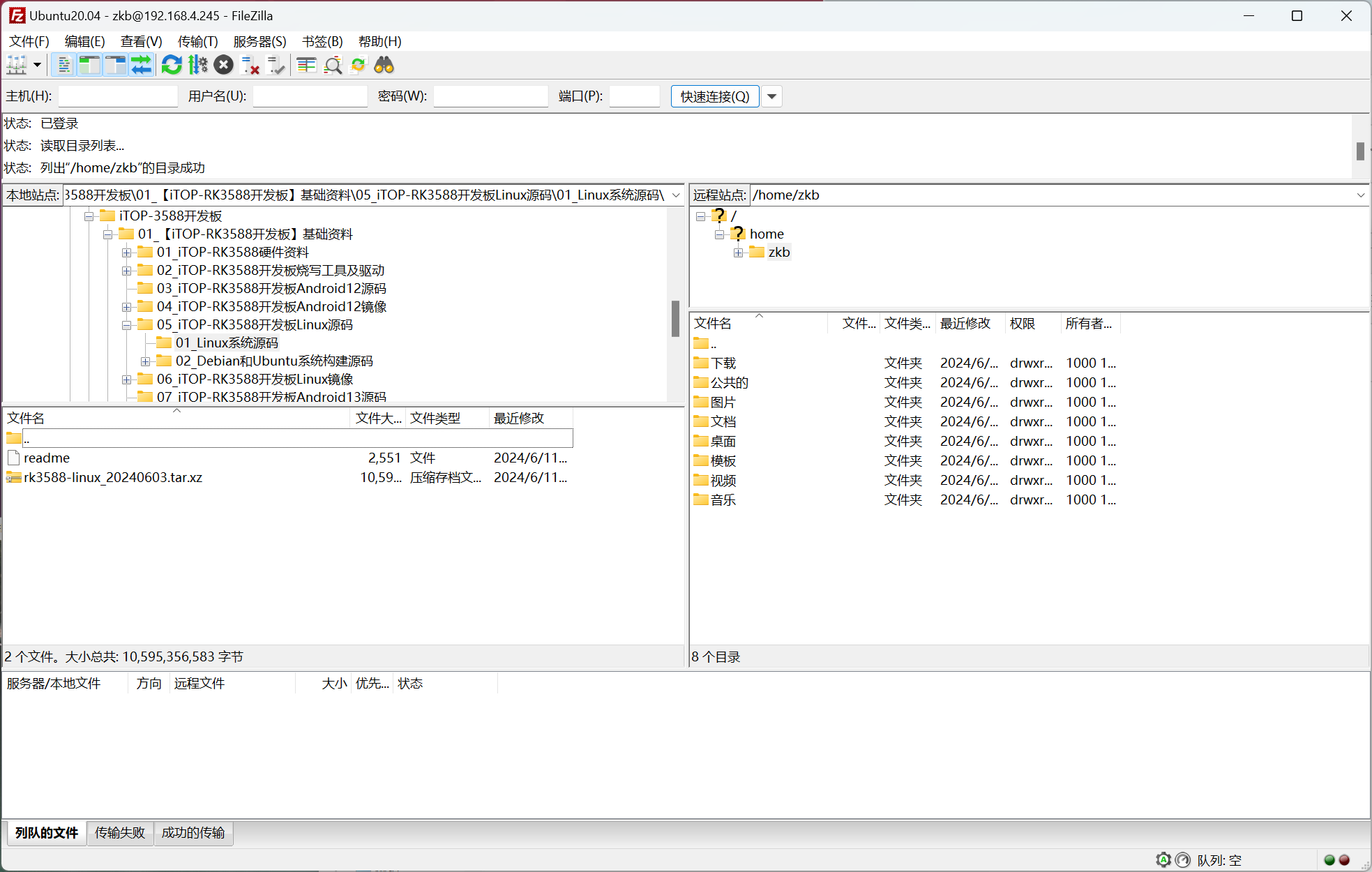
FileZilla是用于Windows与Ubuntu之间文件传输的工具,使用此软件需要开启FTP服务器。
虽然VM-tools也可以进行文件的传输,但是对于大文件以及多文件,使用此软件更好。
FileZilla下载
进入FileZilla官网下载地址,进行软件的下载。下载完成后根据提示进行安装。
开启FTP服务器
- 在Ubuntu中,打开终端,输入
sudo apt-get update。
sudo apt-get update- 安装vsftpd
sudo apt-get install vsftpd- 使用 vi 命令打开/etc/vsftpd.conf 配置文件
sudo vi /etc/vsftpd.conf修改配置文件 按下
i键,进入编辑模式,删除write_enable=YES前的#。按下ESC退出编辑模式,输入:wq,按下回车键,完成修改。输入
sudo /etc/init.d/vsftpd restart重启服务。
sudo /etc/init.d/vsftpd restart- 安装net-tools 输入
sudo apt install net-tools.
sudo apt install net-tools- 查看Ubuntu的IP地址
输入ifconfig
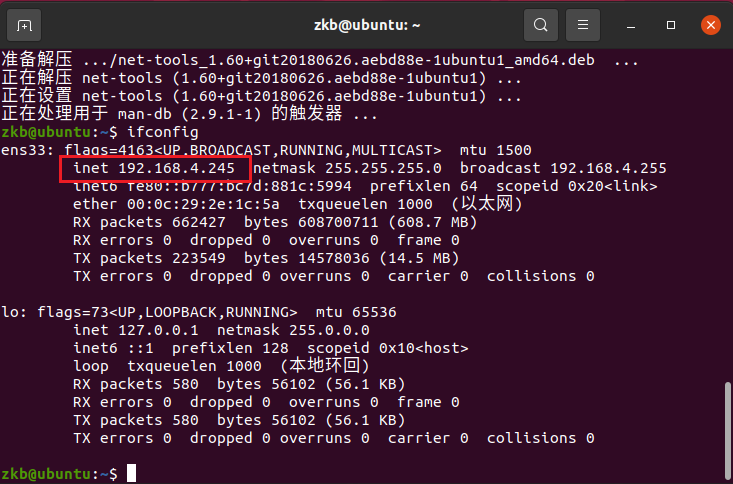
- 打开
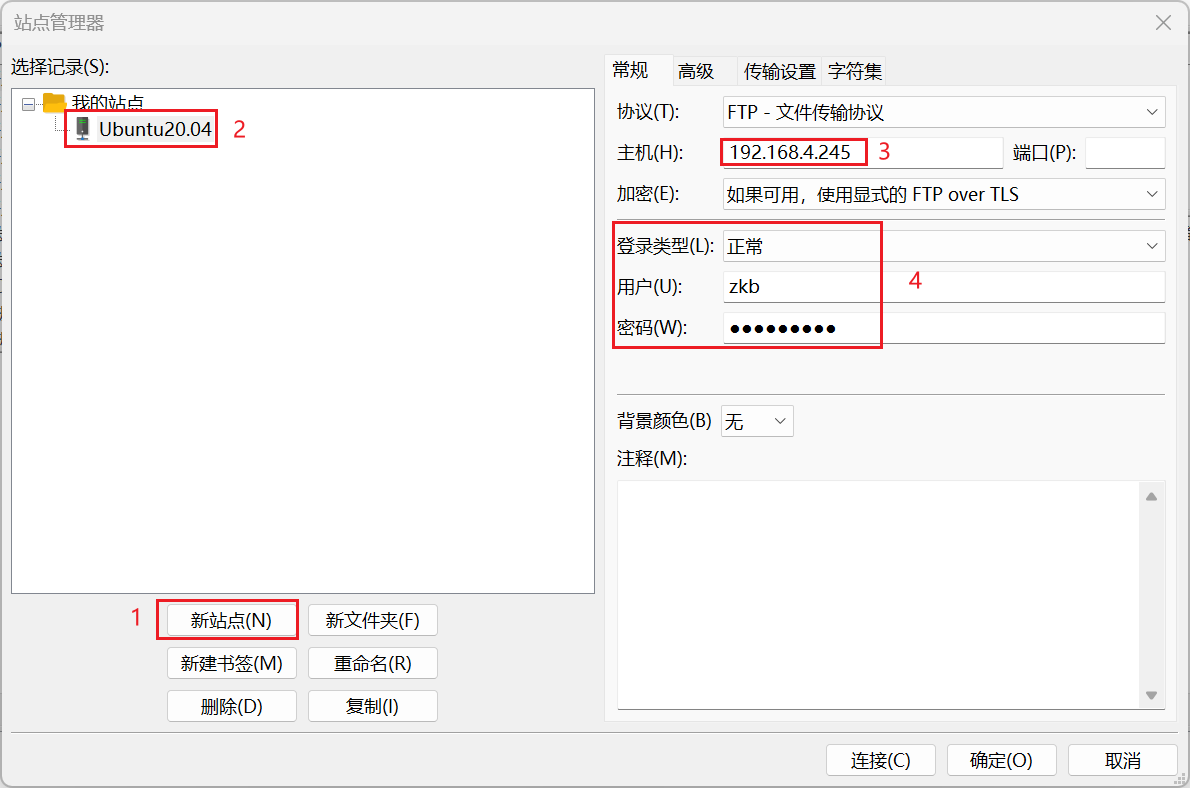
FileZilla,点击文件,点击站点管理器,新建站点。 添加Ubuntu。
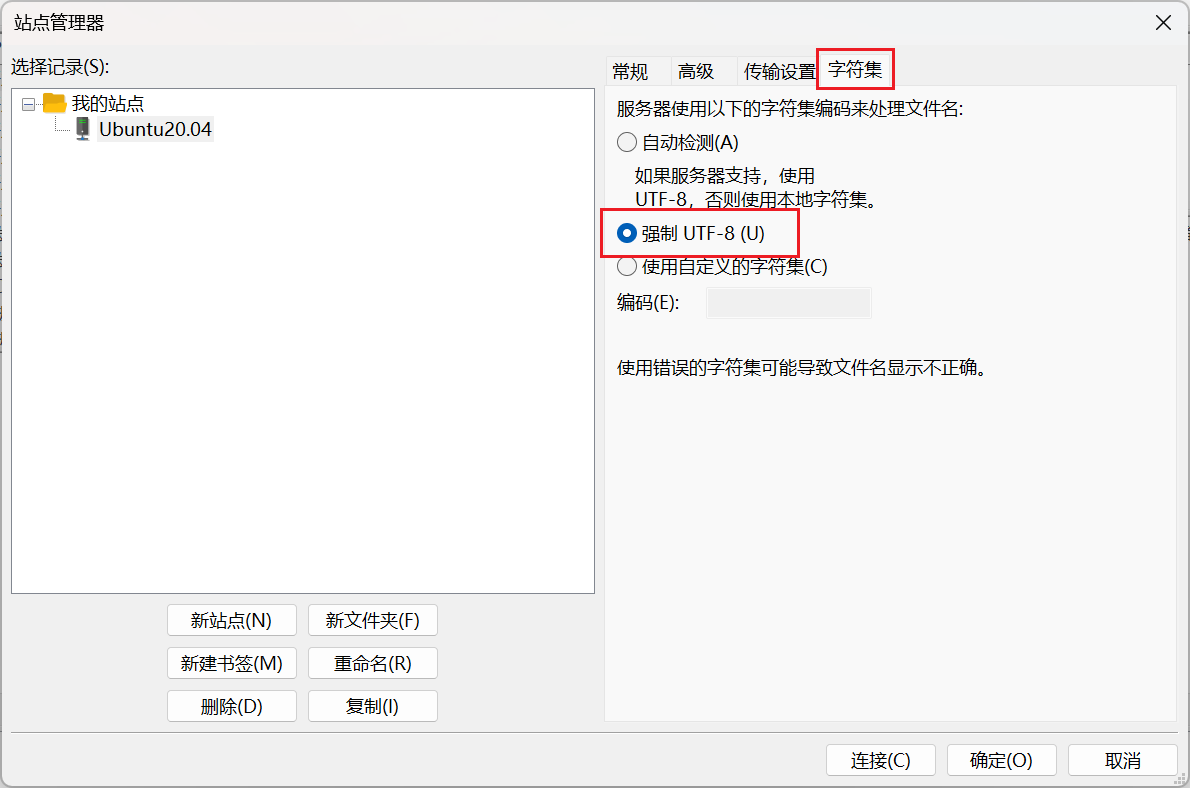
使用UTF-8编码,防止中文乱码。
- 连接虚拟机
成功连接到虚拟机,可以进行文件的长传和下载。
MobaXterm
MobaXterm是一款适用于IT行业的远程终端软件,可以使用串口进行连接控制设备。
从官网下载软件。根据提示安装即可。
MobaXterm
MobaXterm官方下载链接

Vscode
从官网获取Linux版本安装包,选择deb格式。
Vscode
Vscode官方下载链接

将下载的安装包上传到Linux虚拟机中。
打开终端,进入安装包所在目录,输入sudo dpkg -i vscode.deb进行安装。例如:
sudo dpkg -i code_1.92.1-1723066302_amd64.deb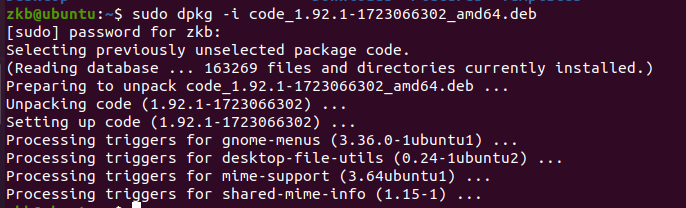
打开vscode有两种方法。一种是在终端输入code,另一种是在 应用列表中打开。
在使用vscode时,不一定在Linux中直接使用,也可以在Windows中通过ssh使用。
在Ubuntu中安装openssh-server。
sudo apt-get install openssh-server在window中,点击vscode左下角的打开远程窗口,选择连接主机,添加新的SSH主机,根据自己实际情况输入ssh 用户名@IP地址 -A。选择第一个配置,选择Linux,输入密码,即可使用vscode。
ssh zkb@192.168.155.186 -ARKDevTool
RKDevTool是用于下载固件的软件,将Ubuntu编译好的固件下载到开发板中。
RKDevTool
RKDevTool百度云下载链接,提取码:pesb

驱动安装后,将下载的压缩包解压后移动到软件安装目录下,打开直接使用。
INFO
DriverAssitant_v5.1.1是驱动安装包,需要安装后才可使用RKDevTool。将RKDevTool_Release_v3.15中的RKDevTool.exe的快捷方式发送到桌面,便于后续使用。
编译好的固件在/home/zkb/RK3588/rk3588-linux/rockdev中,升级固件为update.img。
将此固件下载到Windows中,并使用RKDevTool进行下载。
长按
BOOT再按下电源键会出现发现一个MASKROM设备。长按
VOL+再按下电源键会出现发现一个LOADER设备。
下载提示
在使用软件下载固件时,需要注意一定安装驱动,否则检测不到设备。
虚拟机需要设置USB设备自动连接到window主机,否则也会导致检测不到设备。
ADB
adb是在调试中非常重要的工具,可以使用它进行终端命令的输入以及文件的上传与下载。
adb安装与配置
- 从官网下载
adb压缩包。
ADB
ADB官方下载链接

- 将下载的压缩包进行解压,将文件夹复制到软件安装目录。
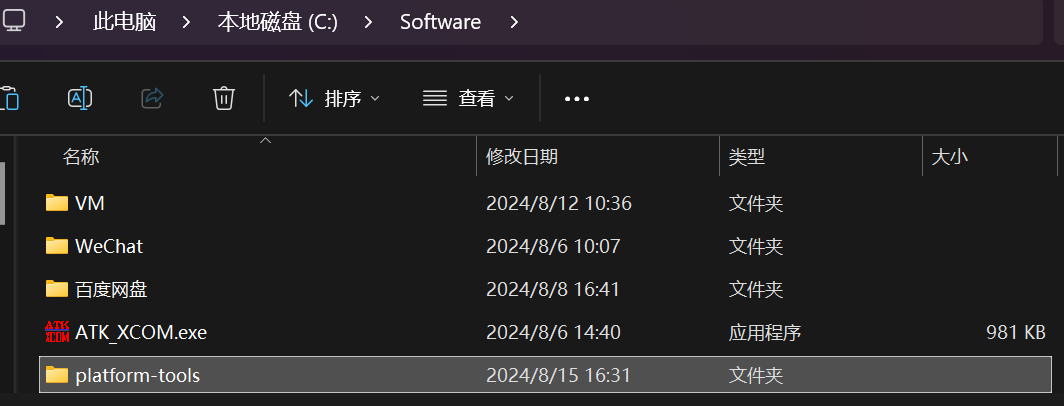
- 将adb文件夹
platform-tools,添加到环境变量中。
打开设置 -> 进入系统 -> 打开高级系统设置 -> 打开环境变量 -> 在系统环境变量的Path中添加
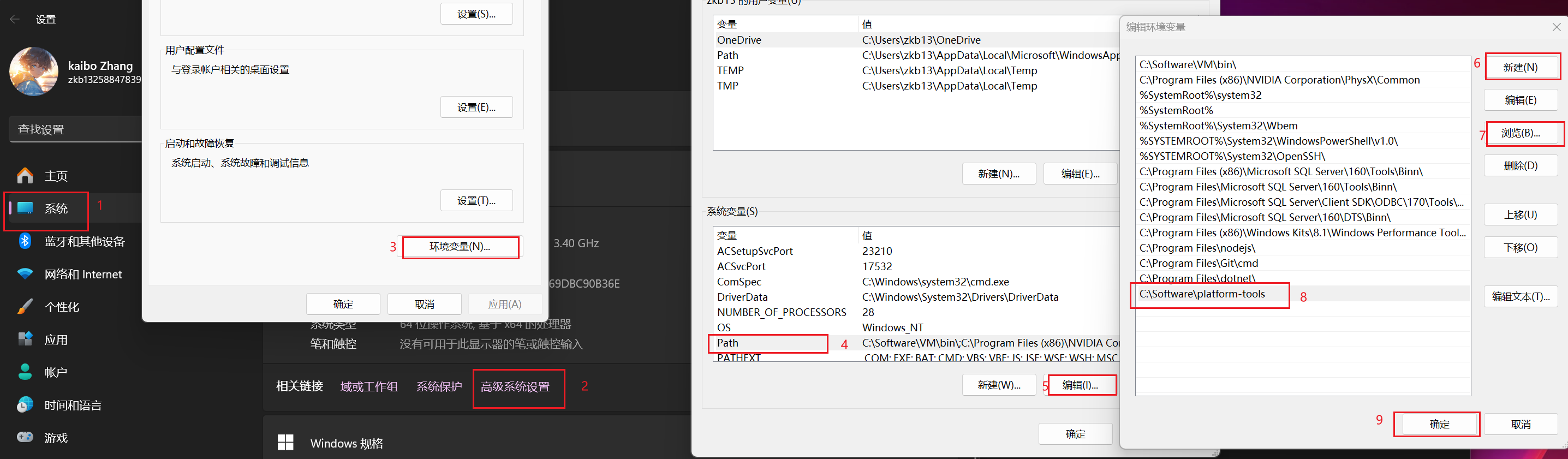
- 在Ubuntu中安装adb,输入指令
sudo apt install adb- 测试
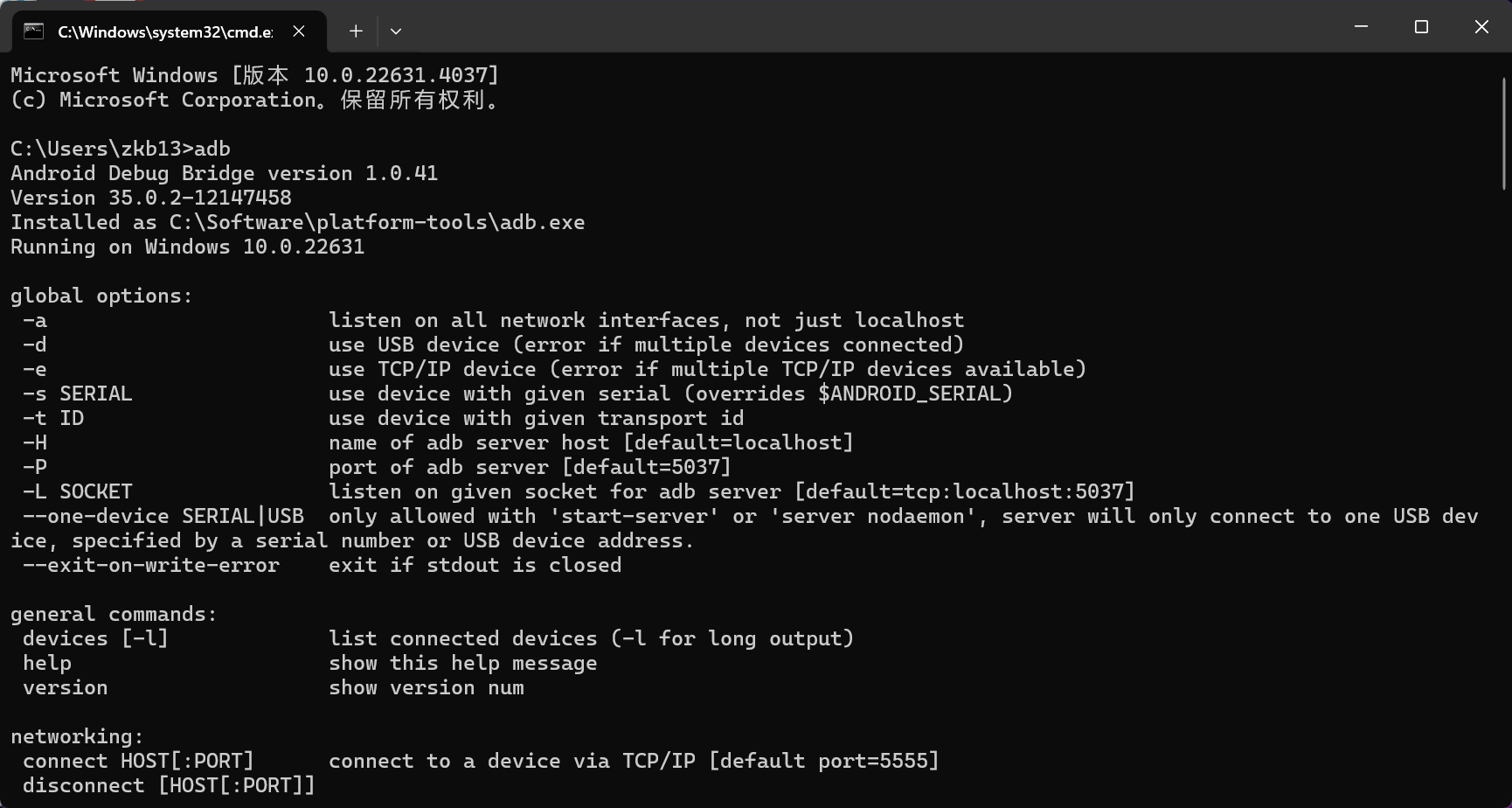
在终端中输入adb,有信息打印。
- 使用数据线连接开发板
- 在终端中输入
adb devices可以查看设备。
adb devices- 使用
adb shell可以进入开发板,则可以使用终端控制开发板,此终端即开发板的终端。
adb shell- 使用
exit退出adb,或按下ctrl+D,即可退出。
exit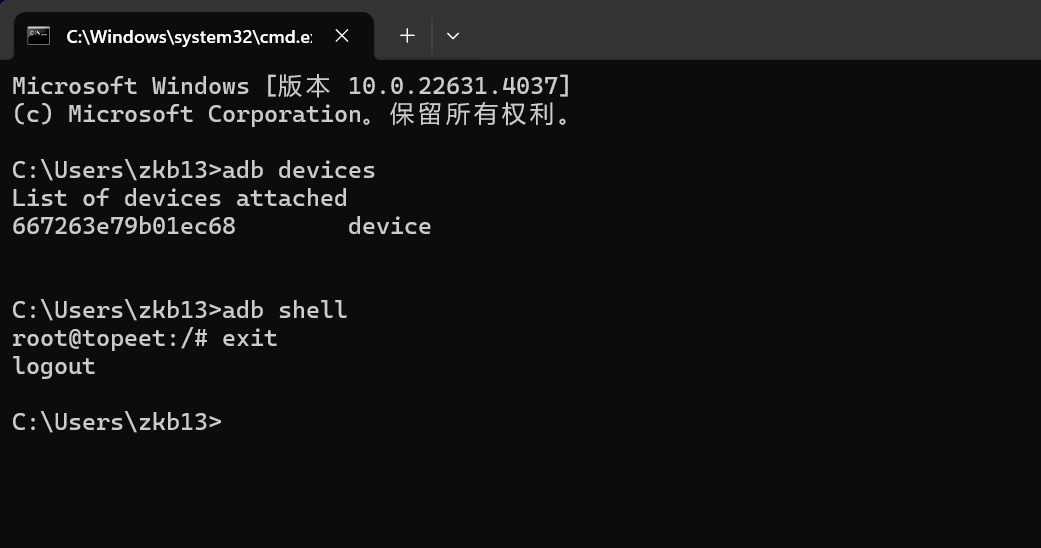
adb常用指令
- 将本地文件上传到设备
adb push [上传的文件] [目标路径]- 将设备中的文件下载到本地
adb pull [设备文件] [本地路径]Anaconda
Anaconda
Anaconda官方下载链接

下载完成后,将文件上传到Ubuntu,使用
./文件名进行安装。添加环境变量。
在主目录下,使用ls -a查看.profile文件。
将Anaconda中bin文件夹路径添加到环境变量中。
nano ~/.profileexport PATH=/home/zkb/anaconda3/bin:$PATH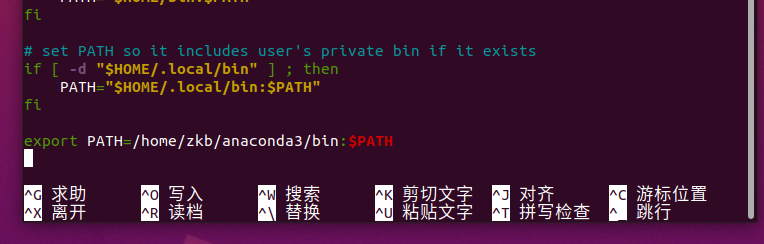
- 注销或重启后,查看是否安装成功。
zkb@ubuntu:~$ conda -V
conda 24.9.2
INFO
- 当提示:
bash: ./Anaconda3-2024.10-1-Linux-x86_64.sh: 权限不够时。
打开安装包的属性,开启允许文件作为程序执行。
- 开始安装时,需要根据提示长时间按住
enter,阅读信息。
anaconda使用方法
- 创建新环境
使用python3.8,创建名为rknn环境。
conda create -n rknn python=3.8- 开启conda
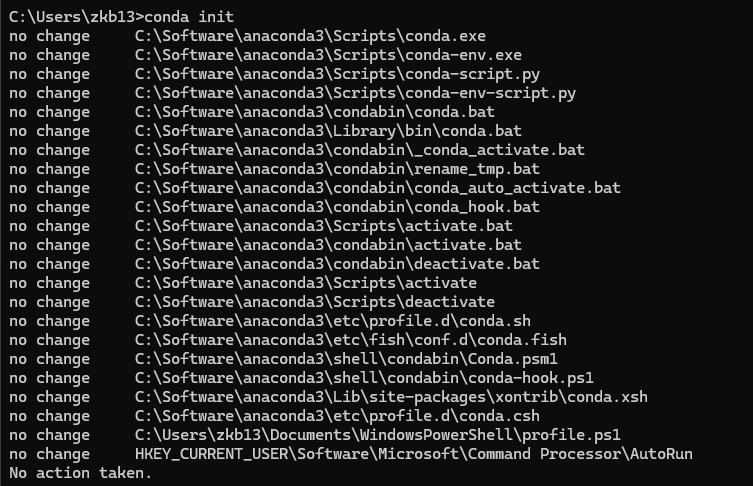
conda init此操作是初始化conda,开启后可以使用终端执行conda命令。
window中会出现这个界面。
- 切换环境
切换到rknn环境中。
conda activate rknn(base) zkb@ubuntu:~/桌面$ conda activate rknn
(rknn) zkb@ubuntu:~/桌面$默认是在base环境中,切换到rknn环境。
- 下载软件包
conda install <软件名>
pip install <软件名>
通常推荐使用conda安装库,因为它会自动处理依赖关系。但在某些情况下,如果conda中没有可用的包版本,也可以使用pip进行安装。
- 删除软件包
conda remove <软件名>添加下载源
查看存在的环境
conda env list- 查看软件包
conda list- 删除环境
conda activate base
conda env remove -n <环境名>- 退出环境
conda deactivatepycharm
pycharm
pycharm官方下载链接

- 下载完成后,将文件上传到Ubuntu,对文件进行解压。
tar -xzvf pycharm-community-2024.3.5.tar.gz- 进入
bin文件夹。
cd pycharm-community-2024.3.5/bin使用
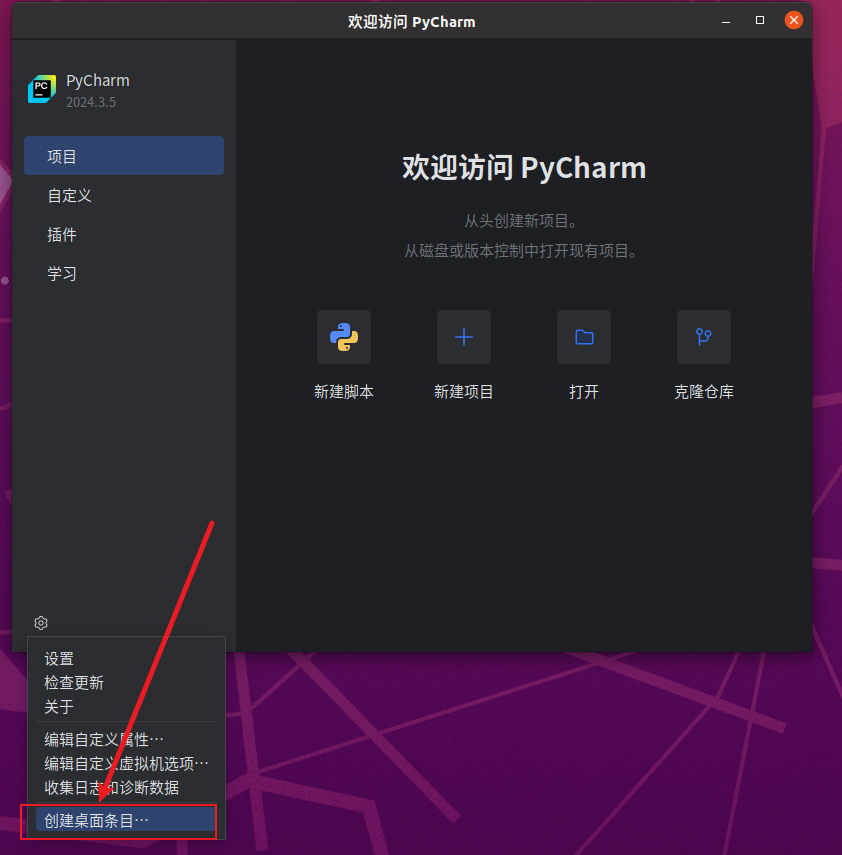
./pycharm.sh运行pycharm。创建快捷方式。